eSIM auf Apple Watch übertragen: praktische Anleitung für Reisende 2026
4.11.2026
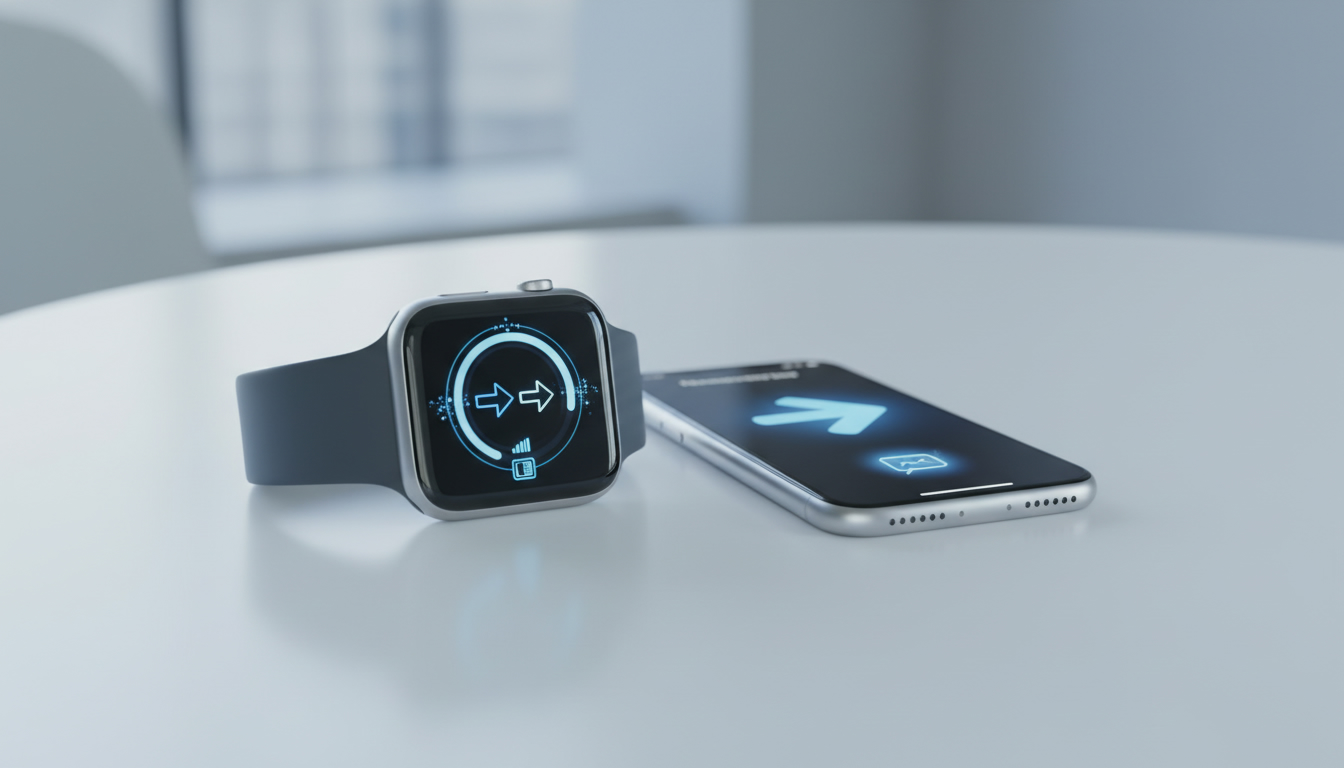
eSIM auf Apple Watch übertragen: Praktische Schritt-für-Schritt-Anleitung für Reisende
Wer eine neue Apple Watch besitzt und die eSIM vom iPhone auf die Uhr übertragen möchte, will vor allem eines: unterwegs unabhängig telefonieren und online gehen, ohne das iPhone ständig dabei haben zu müssen. Die Übertragung der eSIM ist dabei kein Hexenwerk, aber sie erfordert präzises Vorgehen, um typische Fehler zu vermeiden.
Ich fange immer damit an, die Kompatibilität zu prüfen und die richtigen Einstellungen vorzunehmen – denn nur so funktioniert die eSIM auf der Apple Watch zuverlässig.
Voraussetzungen für die Übertragung der eSIM auf die Apple Watch
Bevor du mit der Übertragung startest, musst du sicherstellen, dass deine Geräte und dein Mobilfunkanbieter die Nutzung der eSIM auf der Apple Watch unterstützen.
| Voraussetzung | Details |
|---|---|
| Kompatible Apple Watch | Modell mit Mobilfunkoption (GPS + Cellular), z.B. Apple Watch Series 3 oder neuer |
| Kompatibles iPhone | iPhone 6s oder neuer mit iOS 16 oder höher |
| Mobilfunkanbieter mit eSIM-Support | Anbieter, die eSIM auf Apple Watch aktivieren (z.B. Telekom, Vodafone, O2 in Deutschland) |
| Aktiver Mobilfunktarif | Tarif mit Multi-SIM oder eSIM-Unterstützung |
Die GSMA-Spezifikation SGP.22 regelt die Fernbereitstellung von eSIMs und ist die technische Grundlage für diese Funktion. Ohne Unterstützung durch den Anbieter ist keine Übertragung möglich.
Schritt-für-Schritt: So überträgst du deine eSIM vom iPhone auf die Apple Watch
1. Apple Watch mit dem iPhone koppeln
Der erste Handgriff ist das Koppeln der Apple Watch mit deinem iPhone über die Watch-App. Achte darauf, dass beide Geräte nahe beieinander sind und Bluetooth aktiviert ist.
- Öffne die App „Watch“ auf deinem iPhone.
- Tippe auf „Koppeln starten“ und folge den Anweisungen.
- Sobald die Uhr gekoppelt ist, kannst du mit der Einrichtung der Mobilfunkverbindung fortfahren.
Das Zeichen, dass das Koppeln erfolgreich war, ist das Erscheinen des Uhren-Symbols in der App und eine stabile Verbindung im Kontrollzentrum.
2. Mobilfunk auf der Apple Watch konfigurieren
Nach dem Koppeln findest du in der Watch-App den Tab „Meine Watch“. Dort tippst du auf „Mobilfunk“ und dann auf „Mobilfunk konfigurieren“.
Hier startet der Prozess zur Übertragung oder Aktivierung deiner eSIM.
- Wähle deinen Mobilfunkanbieter aus.
- Folge den Anweisungen zur Aktivierung des Mobilfunktarifs auf deiner Apple Watch.
- Falls dein Anbieter eine Multi-SIM oder eine spezielle eSIM-Freischaltung verlangt, musst du diese Schritte genau befolgen.
Ein häufiger Fehler ist es, den Tarif nicht für Multi-SIM freizuschalten – dann bleibt die Aktivierung hängen oder funktioniert nicht. Ich rate davon ab, diesen Schritt zu überspringen.
3. Bestätigung und Test der Verbindung
Nach erfolgreicher Aktivierung zeigt deine Apple Watch das Mobilfunksymbol im Kontrollzentrum an. Um sicherzugehen:
- Öffne das Kontrollzentrum auf der Uhr (von unten nach oben wischen).
- Prüfe, ob das grüne Antennensymbol sichtbar ist.
- Teste Telefonate oder Internetverbindung ohne iPhone in Reichweite.
Wenn das Symbol fehlt oder rot blinkt, liegt meist ein Problem bei der Tarifaktivierung vor oder die Uhr hat keine Netzabdeckung.
Typische Probleme bei der eSIM-Übertragung und wie du sie vermeidest
Fehlerhafte Tariffreischaltung
Viele Mobilfunkanbieter verlangen eine explizite Freischaltung für Multi-SIM oder eSIM-Nutzung auf Wearables. Ohne diese Freischaltung wird die Übertragung blockiert.
Mechanismus: Ohne Freischaltung kann das Netzprofil nicht auf die Uhr übertragen werden -> Folge: Aktivierung schlägt fehl oder Verbindung bricht ab.
Falsche Reihenfolge beim Einrichten
Die eSIM darf erst aktiviert werden, wenn die Apple Watch vollständig mit dem iPhone gekoppelt ist.
Mechanismus: Vorzeitige Aktivierung führt dazu, dass das Gerät keine Authentifizierung erhält -> Folge: Fehlermeldungen und erneutes Setup nötig.
Nicht unterstützter Tarif oder Anbieter
Nicht alle Tarife erlauben eine Nutzung von eSIM auf einer zweiten SIM-Karte wie der Apple Watch.
Mechanismus: Tarifbeschränkungen verhindern das Hinzufügen weiterer Geräte -> Folge: Keine Verbindung möglich trotz korrekter Einrichtung.
Ich empfehle deshalb immer vor dem Kauf einer neuen Apple Watch zu prüfen, ob dein Mobilfunkanbieter und dein Tarif diese Funktion unterstützen. Die Verwaltung der eSIM in der Apple Watch App zeigt dir auch an, ob ein Problem vorliegt.
Die Vorteile der Nutzung einer eSIM auf der Apple Watch unterwegs
Die Nutzung einer eSIM macht dich unabhängig vom iPhone – gerade beim Sport oder unterwegs ohne Tasche ein großer Vorteil:
- Telefonieren ohne iPhone in Reichweite
- Internetzugang für Apps wie Karten oder Nachrichten
- Musikstreaming direkt über die Uhr
- Notrufe auch ohne Handy möglich
Diese Freiheit bringt allerdings auch einen Mehraufwand bei Einrichtung und Verwaltung mit sich. Die Kompatibilität zwischen Geräten und Anbietern ist entscheidend für ein reibungsloses Erlebnis.
Tipps zur optimalen Verwaltung deiner eSIM auf der Apple Watch
Verwaltung über die Watch-App
In der App „Watch“ kannst du jederzeit den Status deiner Mobilfunkverbindung prüfen:
- Unter „Mobilfunk“ siehst du deinen aktiven Tarif.
- Du kannst den Tarif deaktivieren oder neu konfigurieren.
- Bei Problemen hilft oft ein Neustart von Uhr und iPhone sowie eine erneute Synchronisation.
Roaming-Einstellungen beachten
Die meisten Anbieter schalten Roaming standardmäßig aus. Wenn du im Ausland bist und deine Apple Watch nutzen möchtest:
- Prüfe im iPhone unter Einstellungen > Mobilfunk > Datenoptionen > Roaming
- Aktiviere Roaming nur bei Bedarf
- Beachte mögliche Zusatzkosten durch Roaming-Gebühren
Die GSMA-Spezifikation SGP.22 definiert auch Sicherheitsmechanismen bei Roaming-Verbindungen über eSIMs – diese sind technisch komplexer als bei klassischen SIM-Karten.
Was tun bei Problemen? Support und weitere Ressourcen
Falls trotz korrekter Einrichtung keine Verbindung zustande kommt:
- Kontaktiere deinen Mobilfunkanbieter wegen Tariffreischaltung.
- Prüfe Firmware-Versionen von iPhone (mindestens iOS 16) und Apple Watch (mindestens watchOS 9).
- Nutze offizielle Anleitungen wie „Mobilfunk auf der Apple Watch konfigurieren“ von Apple (https://support.apple.com/de-de/119601).
Für weiterführende Informationen zur Aktivierung von eSIMs allgemein empfehle ich dir meinen ausführlichen Artikel zur eSIM-Aktivierung, wo ich auch Tipps gebe, wie du weltweit günstig online bleibst.
Die Übertragung einer bestehenden eSIM vom iPhone zur neuen Apple Watch erfordert präzises Vorgehen: erst koppeln, dann aktivieren – sonst drohen Fehlermeldungen oder Verbindungsabbrüche. Die Unterstützung durch den Mobilfunkanbieter ist dabei unerlässlich; ohne Multi-SIM-Freischaltung geht nichts.
Mit einer korrekt eingerichteten eSIM genießt du unterwegs maximale Freiheit – telefonieren und surfen direkt über deine Uhr ohne ständiges Mitführen des Handys. Das macht besonders beim Sport oder Reisen einen großen Unterschied im Alltag aus.
FAQ
Welche Voraussetzungen braucht die Apple Watch für eSIM?
Die Apple Watch muss ein Modell mit Mobilfunkoption sein, mindestens Series 3 oder neuer. Außerdem wird ein iPhone 6s oder neuer mit iOS 16 benötigt sowie ein Mobilfunktarif mit Multi-SIM oder eSIM-Unterstützung vom Anbieter.
Wie übertrage ich die eSIM vom iPhone auf die Apple Watch?
Zuerst koppeln Sie die Apple Watch mit dem iPhone über die Watch-App. Dann konfigurieren Sie den Mobilfunk in der App unter „Mobilfunk konfigurieren“ und folgen den Anweisungen zur Aktivierung des Tarifs auf der Uhr.
Warum funktioniert die eSIM-Aktivierung manchmal nicht?
Häufige Gründe sind fehlende Multi-SIM-Freischaltung beim Anbieter, falsche Reihenfolge beim Setup oder ein Tarif, der keine eSIM auf der Apple Watch unterstützt. Diese Probleme verhindern die erfolgreiche Aktivierung.
Wie teste ich, ob die eSIM auf der Apple Watch aktiv ist?
Öffnen Sie das Kontrollzentrum auf der Apple Watch und prüfen Sie, ob das grüne Mobilfunksymbol angezeigt wird. Ein Testanruf oder eine Internetverbindung ohne iPhone in der Nähe bestätigt die Aktivierung.
Was muss ich beim Roaming mit der eSIM beachten?
Roaming ist meist standardmäßig deaktiviert. Im Ausland sollten Sie Roaming in den iPhone-Einstellungen aktivieren und mögliche Zusatzkosten beachten. Die GSMA-Spezifikation sorgt für sichere Verbindungen über eSIM im Roaming.

Lena Hofmann
Lena ist Reise- und Technik-Redakteurin und testet seit Jahren eSIMs und Datenpakete für unterwegs. Bei eSIM Rabattcodes spürt sie die besten Gutscheine auf und erklärt, wie du im Ausland ohne Roaming-Falle günstig online bleibst.