eSIM deaktivieren: So bleiben Sie auf Reisen erreichbar
11.11.2026
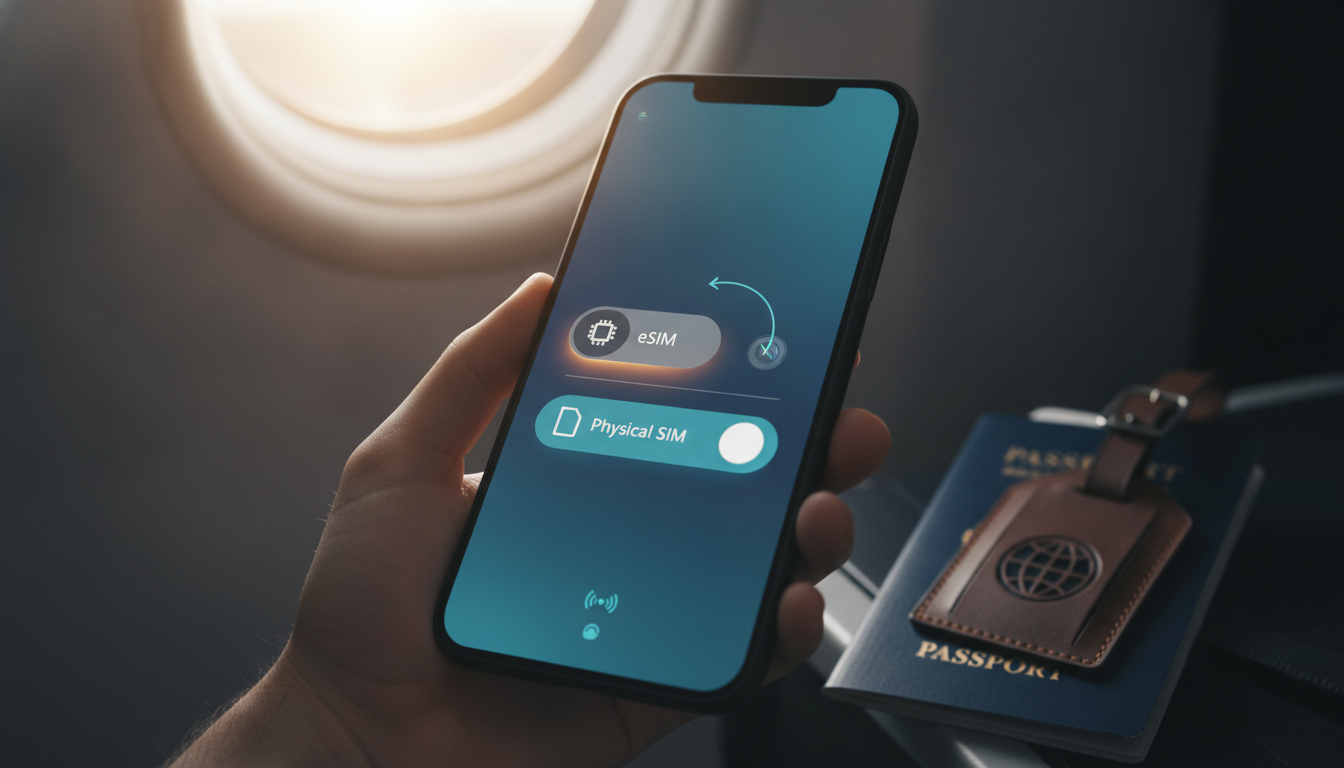
Wenn du auf Reisen von einer eSIM auf eine physische SIM wechseln willst, musst du das eSIM-Profil nicht löschen. Deaktiviere nur die betreffende Leitung, wähle danach die andere SIM für mobile Daten und teste einen Anruf.
Das Löschen ist ein anderer Schritt: Dabei verschwindet das Profil vom Gerät und muss später meist erneut vom Mobilfunkanbieter bereitgestellt werden.
Deaktivieren, ohne das Profil zu löschen
Ich fange immer mit der Unterscheidung an: „Leitung deaktivieren“ ist reversibel, „eSIM löschen“ nicht ohne Weiteres. Das ist entscheidend, wenn du die eSIM nur während eines Aufenthalts im Ausland pausieren oder vorübergehend eine andere SIM nutzen möchtest.
| Ziel | Was du auswählst | Folge |
|---|---|---|
| Mobile Daten der eSIM stoppen | Mobile Daten auf die andere SIM umstellen | Das eSIM-Profil bleibt gespeichert |
| eSIM-Leitung vorübergehend ausschalten | Leitung deaktivieren | Anrufe, SMS und Daten dieser Leitung pausieren |
| eSIM dauerhaft entfernen | Mobilfunktarif löschen | Das Profil wird vom Smartphone gelöscht |
| Daten-Roaming vermeiden | Daten-Roaming der eSIM ausschalten | Die Leitung bleibt für andere Dienste verfügbar |
Die genaue Bezeichnung hängt vom Betriebssystem und vom Hersteller ab. Auf dem iPhone heißt der relevante Bereich „Mobilfunk“, bei vielen Android-Geräten „Verbindungen“ oder „Netzwerk & Internet“.
Ein kurzer Blick auf den Namen der Leitung verhindert, dass du versehentlich deine Haupt-SIM abschaltest.
Wenn nur mobile Daten über die eSIM laufen
Möchtest du erreichbar bleiben, aber verhindern, dass das Reiseprofil Daten verbraucht, schaltest du nicht gleich die ganze Leitung aus:
- Öffne Einstellungen.
- Gehe zu Mobilfunk beim iPhone oder zu SIM-Karten beziehungsweise SIM-Manager bei Android.
- Öffne den Bereich für mobile Daten.
- Wähle die physische SIM oder die gewünschte andere eSIM.
- Deaktiviere bei der Reise-eSIM zusätzlich Daten-Roaming, falls dieses Menü angeboten wird.
- Öffne eine Webseite und prüfe, ob die Verbindung über die richtige Leitung läuft.
Bei einem Dual-SIM-Gerät ist die ausgewählte Datenleitung nicht automatisch die Leitung für Telefonie und SMS. Genau hier liegt eine typische Falle: Wenn du nur die Daten-SIM wechselst, kann die eSIM weiterhin Anrufe empfangen.
Wenn du dagegen die gesamte eSIM-Leitung deaktivierst, ist sie auch für ihre Rufnummer nicht mehr erreichbar.
Ich rate davon ab, die eSIM zu löschen, wenn du lediglich Roamingkosten vermeiden willst. Das Ausschalten der Datenverbindung erfüllt diesen Zweck, ohne dass du später einen neuen QR-Code oder eine erneute Aktivierung brauchst.
Die eSIM auf dem iPhone deaktivieren
Apple führt die Profile unter Einstellungen > Mobilfunk. Die Bezeichnungen können je nach iOS-Version leicht abweichen, der Ablauf bleibt jedoch ähnlich:
- Öffne Einstellungen und tippe auf Mobilfunk.
- Wähle unter SIMs oder Mobilfunktarife die betreffende eSIM.
- Schalte „Diese Leitung aktivieren“ aus.
- Bestätige die Abfrage, falls iOS eine Bestätigung verlangt.
- Prüfe anschließend unter Mobilfunk, welche Leitung für Mobile Daten ausgewählt ist.
Wenn du die eSIM nur wegen einer Reise pausierst, lass den Tarif in der Liste stehen. Die Leitung erscheint dann weiterhin in den Mobilfunkeinstellungen, ist aber nicht aktiv.
Zum Wiedereinschalten öffnest du denselben Tarif und aktivierst „Diese Leitung aktivieren“ wieder.
Eine praktische Kontrolle: Nach dem Ausschalten darf das iPhone unter dem Namen dieser Leitung kein Netzsignal mehr anzeigen. Wenn weiterhin Daten fließen, ist wahrscheinlich eine andere SIM als Datenleitung aktiv oder die Einstellung wurde im falschen Tarif geändert.
Bei iPhones mit zwei aktiven Leitungen solltest du außerdem die Standardleitung für Anrufe prüfen, bevor du eine wichtige Nummer wählst.
Android: eSIM ausschalten und andere SIM nutzen
Android ist nicht überall gleich aufgebaut. Google verwendet auf Pixel-Geräten den Bereich Netzwerk & Internet, Samsung führt die Auswahl meist unter Verbindungen > SIM-Manager.
Die eSIM-Technik selbst basiert auf der Fernbereitstellung nach GSMA-Spezifikation SGP.22, die Menüführung bestimmt aber der Gerätehersteller.
Google Pixel und andere Android-Oberflächen
Auf einem Google Pixel findest du die Profile typischerweise hier:
- Öffne Einstellungen.
- Tippe auf Netzwerk & Internet.
- Öffne SIMs.
- Wähle die eSIM aus.
- Schalte „Diese SIM verwenden“ aus.
- Bestätige anschließend, welche SIM für mobile Daten verwendet werden soll.
Auf Samsung-Galaxy-Geräten führt der Weg häufig über Einstellungen > Verbindungen > SIM-Manager. Dort schaltest du den Regler der eSIM aus.
Anschließend kannst du unter Bevorzugte SIM-Karte die physische SIM für Anrufe, Nachrichten und mobile Daten festlegen.
Der Handgriff hat eine konkrete Kontrollstelle: Nach dem Ausschalten muss der Schalter des eSIM-Profils deaktiviert erscheinen, während die andere SIM weiterhin Netzempfang zeigt. Wenn beide Leitungen verschwinden, hast du wahrscheinlich den Flugmodus aktiviert oder die falsche SIM-Einstellung verändert.
Wenn du Android unterwegs mit einer lokalen physischen SIM kombinierst, prüfe zusätzlich den automatischen Wechsel mobiler Daten. Einige Geräte dürfen bei schlechter Verbindung auf die andere SIM ausweichen.
Das kann die eigentlich deaktivierte Reiseleitung wieder für Daten verwenden, sofern sie noch aktiv ist. Ich schalte diese automatische Umschaltung bei einem Kartenwechsel grundsätzlich aus und teste danach mit deaktiviertem WLAN.
Vorübergehend deaktivieren oder endgültig löschen?
Das eSIM-Profil und der Mobilfunkvertrag sind nicht dasselbe. Das Entfernen vom Smartphone beendet einen Vertrag normalerweise nicht automatisch.
Umgekehrt kann ein gekündigter Tarif auf dem Gerät als unbrauchbares Profil zurückbleiben. Für die Vertragsbeendigung ist deshalb der Mobilfunkanbieter zuständig, nicht das Einstellungsmenü des Telefons.
| Aktion | Profil auf dem Gerät | Erreichbarkeit über diese Leitung | Spätere Reaktivierung |
|---|---|---|---|
| Leitung deaktivieren | Bleibt gespeichert | Nein, solange ausgeschaltet | Im Menü wieder aktivieren |
| Mobile Daten umstellen | Bleibt aktiv | Ja, sofern die Leitung aktiv bleibt | Keine Reaktivierung nötig |
| Daten-Roaming ausschalten | Bleibt aktiv | Ja, abhängig vom Netz | Schalter wieder einschalten |
| Mobilfunktarif löschen | Wird entfernt | Nein | Neue Bereitstellung erforderlich |
Wenn du „Mobilfunktarif löschen“, „eSIM entfernen“ oder eine ähnlich formulierte Option wählst, entfernst du das Profil vom Gerät. Ein QR-Code, der bereits einmal verwendet wurde, lässt sich nicht bei jedem Anbieter erneut verwenden.
Manche Anbieter stellen ein neues Aktivierungsprofil aus; andere verlangen eine Übertragung über ihre App.
Bevor du löschst, sichere daher die Informationen, die du für eine erneute Einrichtung brauchst:
- Name des Anbieters und Bezeichnung des Tarifs
- Zugang zur Anbieter-App oder zum Kundenkonto
- Aktivierungs-QR-Code, falls der Anbieter eine erneute Installation erlaubt
- Rufnummer oder ICCID, sofern sie im Tarifmenü angezeigt wird
- Zugang zu WLAN für die spätere Profilinstallation
Gerade bei einer Reise ist WLAN der entscheidende praktische Punkt: Nach dem Löschen kannst du die eSIM nicht über die gelöschte Mobilfunkverbindung erneut laden. Ohne WLAN oder eine andere funktionierende Datenverbindung bleibt die Einrichtung stecken.
Die sichere Reihenfolge beim SIM-Wechsel
Wenn du am Flughafen eine physische SIM einlegst oder von einer Reise-eSIM zurück auf deinen Heimattarif wechselst, arbeite ich in dieser Reihenfolge:
- Tarifnamen prüfen: Öffne die SIM-Verwaltung und identifiziere die eSIM anhand ihres Labels, nicht nur anhand der Position in der Liste.
- Mobile Daten umstellen: Wähle die gewünschte SIM für Daten und deaktiviere den automatischen Datenwechsel.
- Roaming kontrollieren: Schalte Daten-Roaming der nicht benötigten Reiseleitung aus.
- Leitung deaktivieren: Schalte die eSIM nur dann vollständig aus, wenn du auch Anrufe und SMS darüber nicht mehr empfangen willst.
- Verbindung testen: Deaktiviere WLAN, öffne eine Webseite und sende eine Nachricht über die gewünschte Datenleitung.
- Erreichbarkeit prüfen: Führe einen kurzen Anruf über die SIM durch, die künftig deine Rufnummer tragen soll.
Der häufigste Fehler passiert beim Testen mit weiterhin aktivem WLAN: Die Webseite lädt, obwohl die falsche SIM ausgewählt ist, weil das Smartphone gar kein Mobilfunknetz verwendet. Erst wenn WLAN ausgeschaltet ist, zeigt sich, ob die Datenleitung tatsächlich korrekt gewechselt wurde.
Falls du die eSIM auf Reisen nur wegen des Verbrauchs pausierst, ist die risikoärmste Einstellung meist: eSIM-Leitung aktiv lassen, mobile Daten auf die andere SIM legen und Daten-Roaming der eSIM ausschalten. Für die Auswahl eines passenden Reiseprofils hilft der eSIM-Ratgeber, insbesondere wenn du vor der nächsten Reise zwischen regionalen und länderbezogenen Tarifen abwägst.
Wenn die eSIM nicht wieder aktiv wird
Reagiert der Schalter nach der Deaktivierung nicht, starte das Smartphone neu und prüfe zuerst, ob der Flugmodus ausgeschaltet ist. Bei einem iPhone kontrollierst du danach erneut Einstellungen > Mobilfunk; bei Android öffnest du den SIM-Manager des Herstellers.
Bleibt die Leitung ohne Netz, obwohl sie aktiviert ist, kann das Profil zwar vorhanden, aber beim Netzbetreiber nicht mehr freigeschaltet sein. Das ist etwas anderes als ein lokales Deaktivieren.
In diesem Fall brauchst du die Anbieter-App oder den Kundendienst. Lösche das Profil nicht als ersten Problemlösungsschritt: Sobald es entfernt ist, fehlen dir möglicherweise genau die Zugangsdaten, die der Anbieter zur Identifikation der Leitung benötigt.
Für die nächste Reise lohnt sich deshalb eine klare Beschriftung wie „Reise Japan“ oder „Privat SIM“. Wenn mehrere Profile ähnlich heißen, führt ein unklarer Name beim Umschalten besonders leicht dazu, dass du die falsche Leitung deaktivierst. Weitere Hinweise zur Vorbereitung stehen im Beitrag eSIMs für Reisen, bevor du das nächste Profil installierst.
FAQ
Wie deaktivierst du eine eSIM, ohne ihr Profil zu löschen?
Öffne die SIM- oder Mobilfunkeinstellungen, wähle die betreffende eSIM und schalte die Option „Diese Leitung aktivieren“ beziehungsweise „Diese SIM verwenden“ aus. Das Profil bleibt dabei auf dem Smartphone gespeichert und kann später wieder aktiviert werden. Prüfe anschließend, ob die gewünschte andere SIM weiterhin Netzempfang und mobile Daten nutzt.
Was passiert beim Löschen eines eSIM-Profils genau?
Beim Löschen wird das eSIM-Profil vollständig vom Gerät entfernt, während der Mobilfunkvertrag normalerweise bestehen bleibt. Eine spätere Einrichtung kann einen neuen QR-Code, eine Anbieter-App oder eine erneute Freischaltung erfordern. Deshalb solltest du vor dem Entfernen Anbietername, Tarifdaten und Zugang zum Kundenkonto sichern und eine stabile WLAN-Verbindung einplanen.
Wie wechselst du von einer eSIM zur physischen SIM?
Öffne die SIM-Verwaltung, wähle die physische SIM als Leitung für mobile Daten und deaktiviere den automatischen Datenwechsel. Schalte bei Bedarf das Roaming der eSIM aus oder deaktiviere die gesamte Leitung. Teste danach bei ausgeschaltetem WLAN eine Webseite, eine Nachricht und einen Anruf über die gewünschte SIM.
Warum solltest du die eSIM nicht sofort vollständig löschen?
Das vollständige Löschen ist unnötig, wenn du lediglich Roamingkosten vermeiden oder vorübergehend eine andere SIM nutzen möchtest. Durch das Deaktivieren der Leitung oder das Umstellen der mobilen Daten bleibt die spätere Reaktivierung einfach. Nach dem Löschen kann ein bereits verwendeter Aktivierungscode ungültig sein oder eine erneute Bereitstellung durch den Anbieter nötig werden.
Wie aktivierst du eine vorübergehend ausgeschaltete eSIM wieder?
Öffne erneut die Mobilfunk- oder SIM-Einstellungen und wähle das gespeicherte eSIM-Profil aus. Aktiviere „Diese Leitung aktivieren“ oder „Diese SIM verwenden“ und prüfe anschließend Netzsignal, mobile Daten sowie die bevorzugte Leitung für Anrufe. Falls die eSIM trotz Aktivierung kein Netz erhält, starte das Smartphone neu und kontaktiere gegebenenfalls den Anbieter.

Lena Hofmann
Lena ist Reise- und Technik-Redakteurin und testet seit Jahren eSIMs und Datenpakete für unterwegs. Bei eSIM Rabattcodes spürt sie die besten Gutscheine auf und erklärt, wie du im Ausland ohne Roaming-Falle günstig online bleibst.