Apple Watch eSIM einrichten auf Reisen: Schritt für Schritt 2026
21.10.2026
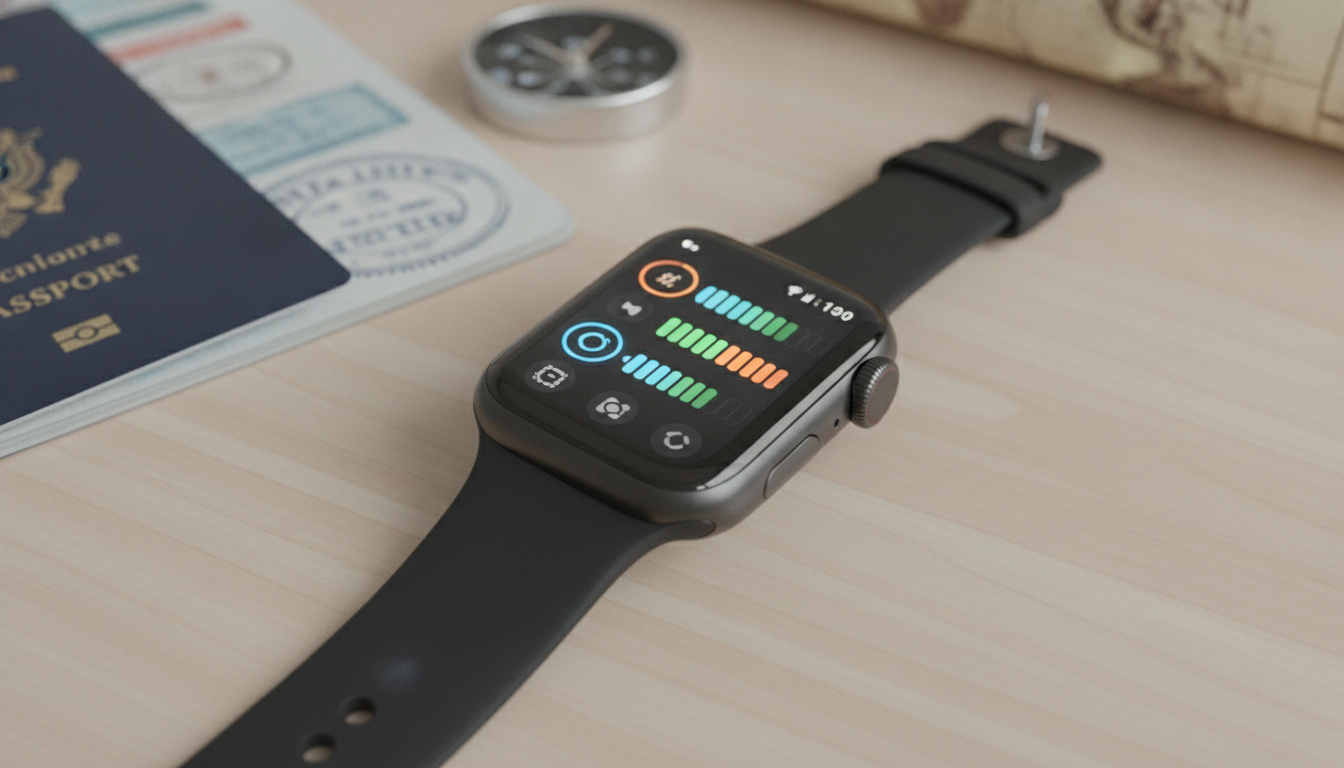
Apple Watch eSIM einrichten: Schritt-für-Schritt-Anleitung für Reisende
Die Apple Watch mit eSIM aktivieren ist ein echter Gewinn für alle, die unterwegs flexibel bleiben wollen. Ohne ständiges Mitführen des iPhones kannst du telefonieren, Nachrichten senden und mobile Daten nutzen – perfekt für Reisen oder sportliche Aktivitäten.
Ich fange immer damit an, die Voraussetzungen zu prüfen, denn ohne kompatiblen Mobilfunkanbieter und das richtige Modell funktioniert die Aktivierung nicht. In diesem Artikel zeige ich dir praxisnah, wie du die eSIM auf deiner Apple Watch einrichtest, welche Fehler du vermeiden solltest und worauf du als Reisender besonders achten musst.
Voraussetzungen für die Apple Watch eSIM Einrichtung
Bevor du startest, prüfe unbedingt, ob deine Apple Watch ein Modell mit Mobilfunkfunktion ist. Nur diese Versionen unterstützen die eSIM.
Außerdem muss dein Mobilfunkanbieter die Apple Watch eSIM unterstützen – nicht jeder Provider bietet diesen Service an.
Kompatible Apple Watch Modelle und Anbieter
- Die Apple Watch Series 3 (GPS + Cellular) und alle neueren Modelle haben eine eSIM.
- Anbieter wie Vodafone, Telekom, O2 in Deutschland sowie Free und Orange in Frankreich bieten eSIM-Tarife für die Apple Watch an.
- Die GSMA-Spezifikation SGP.22 regelt die Fernbereitstellung von eSIMs und stellt sicher, dass die Aktivierung über das iPhone reibungslos funktioniert.
Wichtige technische Voraussetzungen
- Dein iPhone muss mindestens iOS 16 oder neuer installiert haben.
- Die Watch-App auf dem iPhone ist das zentrale Werkzeug zur Konfiguration der Mobilfunkverbindung.
- Die Apple Watch muss mit dem iPhone gekoppelt sein und sich in Reichweite befinden.
Schritt-für-Schritt: Die eSIM auf der Apple Watch einrichten
Die Aktivierung erfolgt ausschließlich über dein iPhone in der Watch-App. Ich rate davon ab, den Prozess direkt auf der Uhr zu starten, da dort keine vollständigen Einstellungen möglich sind.
1. Mobilfunkoption in der Watch-App öffnen
Öffne die Watch-App auf deinem iPhone und tippe auf den Bereich „Mobilfunk“. Dort findest du die Option „Mobilfunktarif hinzufügen“.
Das ist der Startpunkt für die Einrichtung.
2. Tarif auswählen oder neuen Tarif buchen
Je nach Anbieter kannst du entweder einen bestehenden Tarif auf deine Apple Watch erweitern oder einen neuen Tarif direkt buchen. Bei vielen Providern wird eine QR-Code-Scan-Funktion angeboten oder du kannst dich mit deinen Kundendaten anmelden.
3. Aktivierung abschließen
Nach Auswahl des Tarifs startet die Aktivierung. Hier ist Geduld gefragt: Der Vorgang kann einige Minuten dauern.
Ein häufiger Fehler ist es, das iPhone währenddessen zu sperren oder die Verbindung zu unterbrechen – davon rate ich ab, da sonst der Vorgang hängen bleibt.
4. Mobilfunkverbindung testen
Wenn die Aktivierung abgeschlossen ist, zeigt die Apple Watch im Kontrollzentrum das Mobilfunksymbol an. Ein guter Handgriff ist es, den Flugmodus kurz zu aktivieren und wieder auszuschalten, um die Verbindung zu erzwingen.
Häufige Fehler bei der Apple Watch eSIM Einrichtung und wie du sie vermeidest
Die meisten Probleme entstehen durch unvollständige Voraussetzungen oder Unterbrechungen während des Aktivierungsprozesses.
- Fehlerhafte Netzverbindung: Wenn dein iPhone keine stabile Internetverbindung hat, schlägt die Aktivierung fehl.
- Falsche SIM-Tarifwahl: Nicht jeder Mobilfunktarif unterstützt eine zweite eSIM auf der Apple Watch; informiere dich vorab beim Anbieter.
- Zu frühes Trennen der Geräte: Die Kopplung zwischen iPhone und Apple Watch darf während der Aktivierung nicht unterbrochen werden.
Ein typischer Fall: Wenn der Auftrag im Status „Warten“ hängen bleibt, liegt das oft daran, dass das iPhone in den Energiesparmodus wechselt oder WLAN/Netz instabil ist.
Tipps für Reisende: So nutzt du deine Apple Watch eSIM optimal unterwegs
Die Unabhängigkeit vom iPhone macht die Apple Watch zum idealen Begleiter auf Reisen. Doch es gibt einige Besonderheiten zu beachten.
Roaming und Datentarife richtig wählen
Viele Anbieter erlauben kein automatisches Roaming mit der eSIM auf der Apple Watch. Deshalb solltest du vor Reiseantritt prüfen:
- Ob dein Tarif Roaming im Reiseland unterstützt.
- Ob es spezielle eSIM-Datenpakete für Reisen gibt.
Ich empfehle dir, vor allem bei längeren Aufenthalten im Ausland einen passenden lokalen eSIM-Tarif zu buchen. Anbieter wie Holafly oder Airalo bieten günstige Datenpakete speziell für Reisende an – hier lohnt sich ein Blick auf den Vergleich bei MyBestSim.
Akkuverbrauch im Blick behalten
Die Nutzung von Mobilfunk auf der Apple Watch erhöht den Akkuverbrauch deutlich. Ein häufiger Fehler ist es, dauerhaft LTE aktiviert zu lassen – ich schalte deshalb unterwegs oft manuell zurück auf WLAN oder Flugmodus, wenn ich keine Verbindung brauche.
Sicherheit beim Reisen
Da du deine Uhr unabhängig vom iPhone nutzt, solltest du unbedingt eine PIN-Sperre aktivieren. Das schützt deine Daten bei Verlust oder Diebstahl.
Die besten Anbieter für Apple Watch eSIM Tarife im Überblick
Für Reisende sind flexible Tarife mit einfacher Buchung entscheidend. Hier eine Auswahl von Anbietern mit aktuellen Rabattcodes laut MyBestSim:
| Anbieter | Rang MyBestSim | Bewertung | Code Promo | Rabatt |
|---|---|---|---|---|
| Orange Travel | 3 | 4.7 | MYBESTSIM | -5% unlimited |
| LinkeSIM | 4 | 4.5 | MYBESTSIM | -5% unlimited |
| Simbye | 5 | 4.3 | MYBESTSIM | -20% unlimited |
| eSIM.DOG | 7 | 4 | MYBESTSIM | -5% unlimited |
| nadanada | 11 | 4.2 | MYBESTSIM | -15% unlimited |
| Holafly | 13 | - | MYBESTSIM | -5% unlimited |
Diese Codes kannst du direkt bei Buchung eingeben und sparst so dauerhaft bei deinem Datenpaket – gerade auf Reisen ein großer Vorteil.
Die Apple Watch ohne iPhone nutzen: Was funktioniert wirklich?
Viele Nutzer erwarten von der eSIM-Funktionalität völlige Unabhängigkeit vom iPhone – das ist aber nur bedingt möglich:
- Telefonieren und SMS senden klappt komplett über die Mobilfunkverbindung.
- Apps nutzen mobile Daten nur dann, wenn sie für die Uhr optimiert sind.
- Einige Funktionen wie App-Installation oder Systemupdates erfordern weiterhin das gekoppelte iPhone.
Eine wichtige Feldbeobachtung: Wenn du dich außerhalb der Reichweite deines iPhones befindest und keine Mobilfunkverbindung hast (z.B. im Flugzeugmodus ohne LTE), schaltet sich die Uhr automatisch in den Offline-Modus – dann funktionieren weder Telefon noch Nachrichten über Mobilfunk.
So behebst du typische Probleme bei der Apple Watch eSIM Einrichtung
Wenn deine Mobilfunkverbindung nicht zustande kommt oder ständig abbricht:
- Netzwerkeinstellungen zurücksetzen: Auf dem iPhone unter Einstellungen > Allgemein > Zurücksetzen > Netzwerkeinstellungen zurücksetzen.
- Apple Watch neu starten: Manchmal hilft ein Neustart beider Geräte.
- Mobilfunktarif entfernen und neu hinzufügen: In der Watch-App den Tarif löschen und den Aktivierungsprozess erneut starten.
- Provider kontaktieren: Manche Probleme liegen an fehlenden Freischaltungen oder technischen Störungen beim Anbieter.
Ich habe festgestellt, dass viele Nutzer bei Problemen zu schnell frustriert sind und den Prozess abbrechen – Geduld ist hier entscheidend.
Für weiterführende Tipps zur Aktivierung von eSIMs empfehle ich dir meinen ausführlichen Artikel zur eSIM aktivieren Anleitung. Wenn du viel reist, findest du dort auch wertvolle Hinweise zur eSIM für Reisen.
Mit diesen praktischen Schritten kannst du deine Apple Watch optimal nutzen – unabhängig vom iPhone und weltweit mobil bleiben!

Lena Hofmann
Lena ist Reise- und Technik-Redakteurin und testet seit Jahren eSIMs und Datenpakete für unterwegs. Bei eSIM Rabattcodes spürt sie die besten Gutscheine auf und erklärt, wie du im Ausland ohne Roaming-Falle günstig online bleibst.